

MeXkey3 Script
MeXkey3's script is a USB HID injection tool that supports executing a script language similar to USB Rubber Ducky.
MeXkey3 Menu Explanation
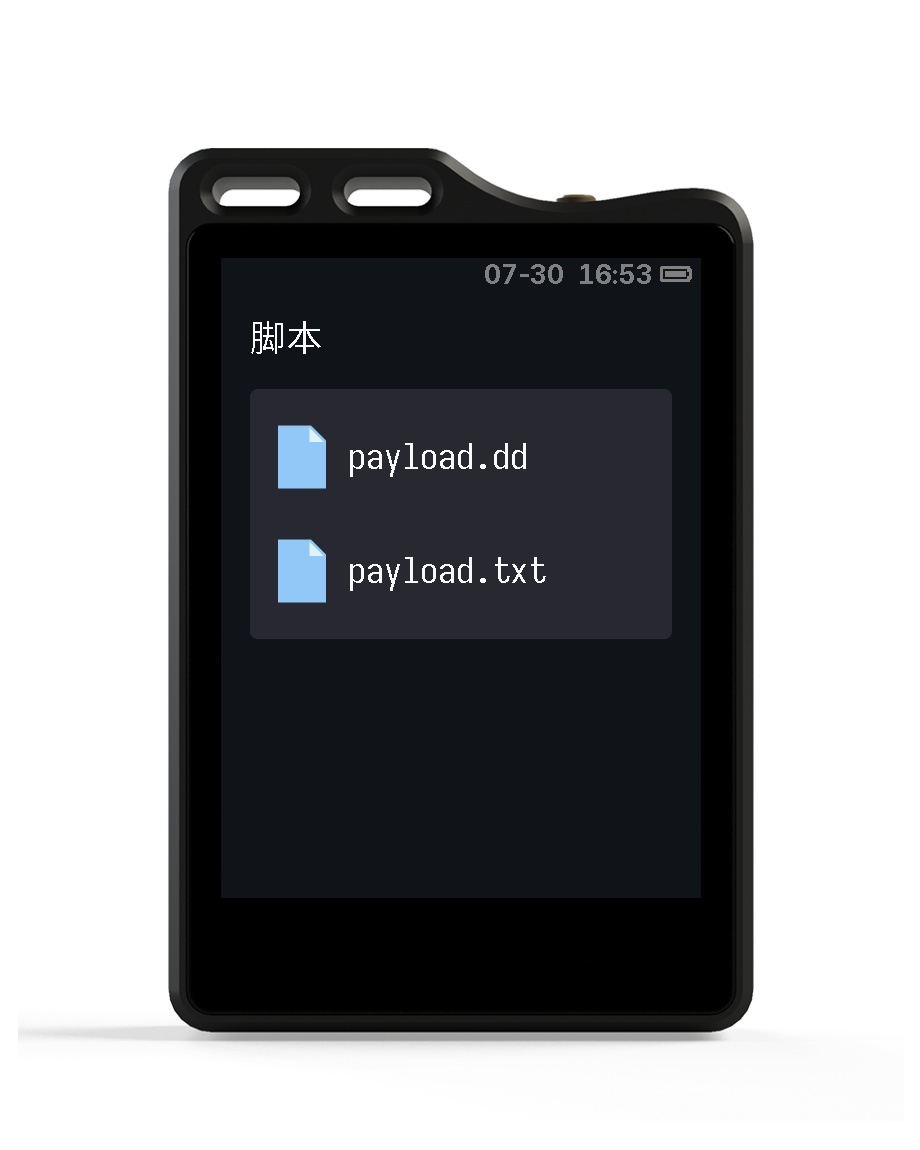
Basic Commands
REM
-
Function: Adds a comment, which is ignored during script execution.
-
Syntax:
REM [comment text] -
Example:
DELAY
-
Function: Sets a delay (in milliseconds).
-
Syntax:
DELAY [milliseconds] -
Example
DEFAULT_DELAY / DEFAULTDELAY
-
Function: Sets the default delay (unit: 10 milliseconds).
-
Syntax:
DEFAULT_DELAY [value]orDEFAULTDELAY [value] -
Note: The set value is multiplied by 10 to convert to milliseconds.
-
Example:
STRING
-
Function: Types a string.
-
Syntax:
STRING [text content] -
Note: Supports ASCII characters; UTF-8 multi-byte characters will be skipped.
-
Example:
ENTER
-
Function: Simulates pressing the Enter key.
-
Syntax:
ENTER -
Example:
STRINGLN
-
Function: Types a string and presses Enter.
-
Syntax:
STRINGLN [text content] -
Equivalent to:
STRING [text content]+ENTER -
Example:
Special Function Commands
Random Character Generation
| Command | Function | Example Output |
|---|---|---|
RANDOM_LOWERCASE_LETTER |
Random lowercase letter | a, b, c, ..., z |
RANDOM_UPPERCASE_LETTER |
Random uppercase letter | A, B, C, ..., Z |
RANDOM_NUMBER |
Random number | 0, 1, 2, ..., 9 |
RANDOM_SPECIAL |
Random special character | !, @, #, $, %, ^, &, *, (, ) |
RANDOM_CHAR |
Random character (mixed all) | a, B, 5, #, ... |
Example:
RESET
-
Function: Releases all keys (currently implemented as a warning log).
-
Syntax:
RESET -
Example:
按键组合命令
-
Function: Simulates pressing a combination of multiple keys.
-
Syntax:
[key1] [key2] ... -
Note: Key names are case-insensitive; multiple keys are separated by spaces.
-
Example:
List of Supported Key Names
Modifier Keys
| Name | Aliases | Function |
|---|---|---|
| WINDOWS | GUI, COMMAND | Left Windows key |
| RWINDOWS | RGUI, RCOMMAND | Right Windows key |
| APP | MENU | Application/Menu key |
| SHIFT | - | Left Shift key |
| RSHIFT | - | Right Shift key |
| ALT | OPTION | Left Alt key |
| RALT | ROPTION | Right Alt key |
| CONTROL | CTRL | Left Ctrl key |
| RCTRL | - | Right Ctrl key |
Arrow Keys
| Name | Alias | Function |
|---|---|---|
| DOWNARROW | DOWN | Down Arrow |
| LEFTARROW | LEFT | Left Arrow |
| RIGHTARROW | RIGHT | Right Arrow |
| UPARROW | UP | Up Arrow |
Function Keys
| Name | Function |
|---|---|
| BREAK, PAUSE | Pause/Break key |
| CAPSLOCK | Caps Lock key |
| DELETE | Delete key |
| END | End key |
| ESC, ESCAPE | Escape key |
| HOME | Home key |
| INSERT | Insert key |
| NUMLOCK | Num Lock key |
| PAGEUP | Page Up key |
| PAGEDOWN | Page Down key |
| PRINTSCREEN | Print Screen key |
| SCROLLLOCK | Scroll Lock key |
| TAB | Tab key |
| BACKSPACE | Backspace key |
Alphabet Keys
A B C D E F G H I J K L M N O P Q R S T U V W X Y Z
Number Keys
0 1 2 3 4 5 6 7 8 9
Function Keys (F1-F24)
F1 F2 F3 F4 F5 F6 F7 F8 F9 F10 F11 F12 F13 F14 F15 F16 F17 F18 F19 F20 F21 F22 F23 F24
Symbol Keys
| Name | Corresponding Symbol |
|---|---|
| MINUS | - |
| EQUAL | = |
| BRACKET_LEFT | [ |
| BRACKET_RIGHT | ] |
| BACKSLASH | \ |
| SEMICOLON | ; |
| APOSTROPHE | ' |
| GRAVE | ` | |
| COMMA | , |
| PERIOD | . |
| SLASH | / |
Keypad Keys
| Name | Function |
|---|---|
| KEYPAD_DIVIDE | Keypad Divide (/) |
| KEYPAD_MULTIPLY | Keypad Multiply (*) |
| KEYPAD_SUBTRACT | Keypad Subtract (-) |
| KEYPAD_ADD | Keypad Add (+) |
| KEYPAD_ENTER | Keypad Enter |
| KEYPAD_1 to KEYPAD_0 | Keypad Number Keys |
| KEYPAD_DECIMAL | Keypad Decimal Point (.) |
Other Function Keys
EXECUTE HELP SELECT STOP AGAIN UNDO CUT COPY PASTE FIND MUTE VOLUME_UP VOLUME_DOWN
Example Script
- The
Duckyfolder under the USB drive will be automatically created. - The list displays content in
txtandddformats inside theDuckyfolder on the USB drive. - Click on a script to send it. Currently, only USB sending is supported.