

MeXkey使用手册
外观和配置
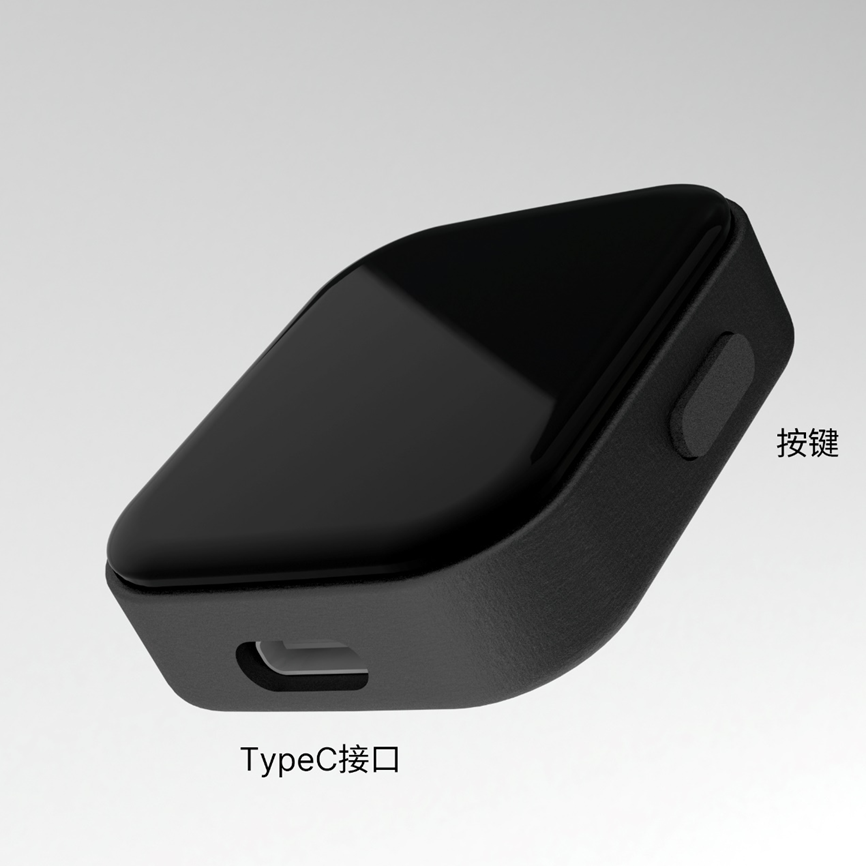
| 主控 | ESP32-S3 |
|---|---|
| 存储 | 32M FLASH 存储 (厂家数据 :10万次擦写,20年掉电保存) |
| 屏幕 | 1.69寸TFT电容触摸屏 |
| 电池 | 200mAh锂电池(待机电流2.55mA,关机电流73uA) |
| 其它特性 | 支持USB/蓝牙输出账号密码及其它数据 U盘模式搭配KeePass(或其它兼容KeePass软件)实现浏览器自动填充 支持FIDO2(DIY产品不保证所有服务商都支持) 支持OpenPGP/PIV智能卡(每个MeXkey包含5张智能卡) 支持TOTP,Steam令牌 PSRAM及FLASH加密(U盘分区不加密,kdbx文件本身已经加密) 固件签名加密,避免恶意程序运行 |
开机 关机
MeXkey按下按键或者插入USB供电即可唤醒设备。
连接USB供电时:
-
无操作时间达到“屏幕超时“时间后,显示时钟锁屏。
-
短按按键进入时钟锁屏。
-
不会进入关机状态。
电池供电时:
-
无操作时间达到“屏幕超时”时间后关闭屏幕,进入待机。
-
短按按键立即进入关闭屏幕,进入待机。
-
待机后无操作时间达到所设置“自动关机”时间,即会进入关机状态。
-
长按按键5秒以上立即进入关机状态。
待机状态:内存数据保留,唤醒解锁无需再加载解锁kdbx文件。
强制重启:除了在升级固件中,长按按键10秒以上松开即可重启设备。
PIN码
PIN码最大支持32点位。
PIN码输错一次即会清除RAM中保存的关键数据。(解锁后需要重新加载解锁kdbx)
PIN码输错达到设定次数(默认5),即会清除所有数据!
USB连接
MeXkey不会在锁定状态发起USB连接,此时连接电脑不显示任何设备,需要解锁后才会连接成功显示设备。
MeXkey也不会因为进入时钟锁屏断开已有的USB连接。
MeXkey支持 USB键盘+FIDO / USB键盘+U盘 两种连接模式,通过主菜单磁盘开关切换
MeXkey所有USB模式无需安装驱动
windows11系统识别 设置→蓝牙和其它设备→设备 正常模式MeXkey
exFAT格式U盘
MeXkey默认U盘模式为FAT格式。
固件版本1.5.0以后可以手动格式化为exFAT格式
注意:救援模式版本为V1.x的,如果U盘格式为exFAT,将无法在救援模式中挂载U盘!请注意多备份!
蓝牙连接
MeXkey为了提升蓝牙连接的安全性,采用输入PIN码配对。
如果连接手机使用建议使用ASCII码兼容模式。
Apple产品默认输入法切换英文即可正常使用。
Android 建议使用输入法Gboard、QQ输入法、搜狗输入法、微信输入法。并在系统设置中打开“显示虚拟键盘”。(连接物理键盘时,仍然显示屏幕键盘)
主菜单
主菜单支持上下滑动,向右滑动为锁屏。
-
记录 单击 进入分组记录列表
-
搜索 单击 进入首字母分组记录列表
-
卡壹 单击 切换智能卡,从卡一到卡五总共5张智能卡,准备就绪会亮起图标
-
磁盘 单击 打开/关闭 U盘模式(图标点亮为打开,断开U盘请先在电脑弹出USB设备)
-
蓝牙 单击 打开/关闭 蓝牙(图标点亮为打开,蓝牙打开时USB不再输出,蓝牙在锁屏后会关闭)
-
随机 单击 通过USB/蓝牙 输出一个随机字符。长按 持续输出,随机源为硬件TRNG
-
重载 单击 重新加载kdbx文件和MeXkeyConfig.txt
-
设置 单击 进入设置
-
关于 单击 可以查看硬件及软件版本
-
关机 电池供电进入关机状态,连接USB供电时会变为重启
记录列表/搜索列表
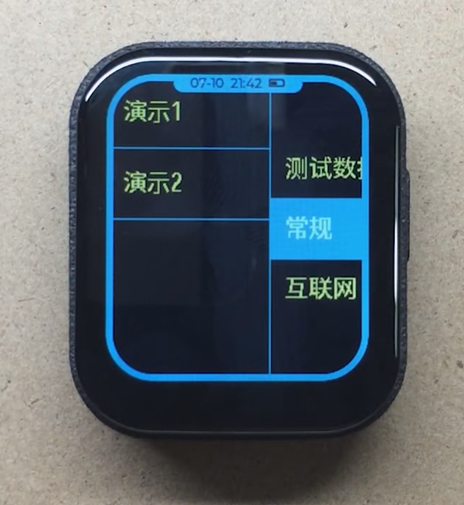
如上图,
左侧为分组,可以上下滑动切换分组。所选分组为高亮显示。
右侧为分组内记录,
可以长按快速输出 账号 + 设置中的换行符 + 密码
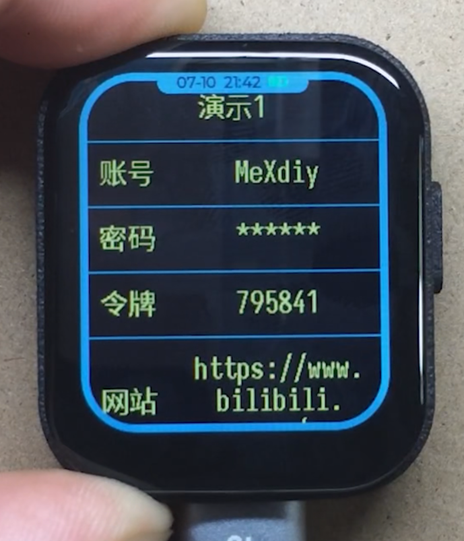
单击进入记录详情,如下图会显示 标题 账号 密码 令牌 网站 备注
单击对应项即可输出对应内容,比如单击账号这一行 即可输入MeXdiy
长按对应项即可生成二维码,二维码支持最长512
此界面向左滑动即可输出一个回车
设置
在设置菜单修改完成后,需要返回主菜单后才会将设置数据保存!
设置菜单除了滑块,开关,其它按钮为长按生效
-
背光亮度
-
自动锁屏 (无操作时间到设定值后进入 待机\时钟锁屏)
-
自动关机 (待机后时间到设定值后进入 关机)
-
PIN错误恢复出厂 (PIN连续错误次数达到设定值后清除所有数据)
-
PIN错误清空内存 (会清空内存中已经加载的数据,需要重新加载)
-
虚位PIN (比如PIN为123,开启后可以输入456 123 789)
-
防误触 (PIN错误两次以上,每次错误会锁屏)
-
显示方向 (正向和反向)
-
左手模式 (列表界面切换左右)
-
隐藏边框
-
系统主题
-
随机符号 (打开后主菜单的随机功能输出包含符号)
-
排除相似 (随机输出时排除 01lIO|. 字符)
-
换行模式 (快速输入时账号 + 换行符号 + 密码)
-
键盘模式 (见键盘模式)
-
混淆强度 (添加混淆字符数量,0为关闭混淆)
-
混淆模式 (见混淆功能)
-
隐藏密码 (在记录详情中将密码替换为星号显示)
-
设置时间 (长按 时间格式20230801204512,2023年8月1日20点45分12秒)
-
设置时区 (长按 时区设置格式为“+0800”表示UTC+08:00)
-
夏令时 (开启后小时会加1)
-
系统语言
-
电池保护 (开启后电池充到4V后将停止充电,以延长电池寿命)
-
清除配对 (长按 清除蓝牙配对)
-
清除设置 (长按 清除设置,包括解锁PIN,已保存的kdbx文件主密钥)
-
加载FIDO (长按 从U盘分区加载FIDO数据。注意:会覆盖掉现有数据)
-
备份FIDO (长按 将FIDO数据备份到U盘分区。注意:备份的数据请妥善保管!)
-
重置FIDO (长按 重新生成FIDO私钥及证书,注意:重置所有FIDO相关数据)
-
重置Card (长按 只清除主菜单中当前选中智能卡的数据)
-
恢复出厂时格式化U盘
-
恢复出厂设置 (长按)
-
升级固件 (长按 先将固件放到U盘分区,不要修改固件文件名字)
键盘模式
- ASCII码兼容
不需要切换大小写
需要切换为英文输入
输出内容为英文数字符号,无法输出的符号会被跳过
!"#$%&'()*+,-./0123456789:;<=>?@ABCDEFGHIJKLMNOPQRSTUVWXYZ[\]^_\`abcdefghijklmnopqrstuvwxyz{|}~
- ASCII码增强
不需要切换大小写
Windows11系统不需要切换输入法
其它系统请自测
输出内容为英文数字符号,无法输出的符号会被跳过
!"#$%&'()*+,-./0123456789:;<=>?@ABCDEFGHIJKLMNOPQRSTUVWXYZ[\]^_`abcdefghijklmnopqrstuvwxyz{|}~
- 按键解析
电脑需要切换为英文输入
通过 “按” 和 “松” 控制按键。注意“按” 和 “松”要成对出现。
支持的命令
回车 Enter
控制 Ctrl
交替 Alt
换挡 Shift
开始 Win
取消 Esc
制表 Tab
删除 Del
退格 BackSpace
上 ↑
下 ↓
左 ←
右 →
等待 500ms
等 100ms
一 F1
二 F2
三 F3
…… ……
十二 F12
例如win关机命令
按开始r松开始等shutdown -s -t 60等按回车松回车
取消关机命令
按开始r松开始等shutdown -a等按回车松回车
- 中文输入(实验)
电脑需要切换为英文输入
仅支持Windows系统下Word和记事本输出中文
混淆功能
说明:
为了提高MeXkey输入密码时的安全性,降低被攻击的风险。添加了输入混淆功能。此功能可以有效提高键盘记录类程序盗取账号密码的难度。但也只是提高了盗取难度!并不能完全避免!
想要完全避免请开启二次验证,并保管好你的二次验证工具!
使用方法:
混淆强度不为0的话,在输入账号和密码的时MeXkey会根据设置自动添加混淆字符,并在MeXkey的显示混淆字符的位置和数量。请核对显示内容和登录框中的字符,用鼠标选择然后删除多余的混淆字符。
用鼠标选择是因为键盘操作很容易被记录还原,而鼠标操作很难被还原。
- 随机
每次生成随机字符,添加到随机位置。
缺点:一个密码多次输入,那么很容易根据固定内容猜测出真实密码。比如1a23;12t3;q123
- 临时
开机后生成一次随机字符,添加到固定位置,每个账号密码添加的位置和随机字符不同。
缺点:多个密码输入,比较容易被猜出混淆字符。
- 固定
同临时,只是开机仍然使用之前的混淆数据。
FIDO2/U2F
-
FIDO2私钥及证书为设备自动生成,也可以由外部导入(如果你知道你在干什么)
-
由于是DIY设备,部分服务可能无法使用。
-
FIDO2验证有累计计数器,这个计数器有上限。所以不要把FIDO2作为你的唯一验证手段。
-
要使用FIDO2请关闭U盘模式。
-
除了你手动在设置中重置FIDO2或者你在设置中手动导入FIDO2数据,在其它情况下FIDO2数据不会被重置或覆盖。
打开需要添加FIDO2验证的网站(FIDO联盟成员)
在安全设置中找到添加安全密钥
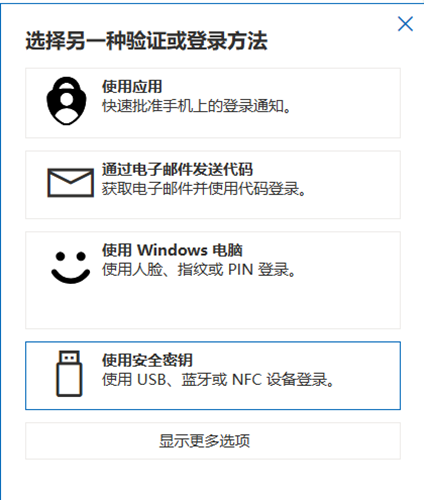
比如Live,选择使用安全密钥,然后连接MeXkey,关闭U盘模式。
按提示一步步操作就好了。很简单的。
OpenPGP/PIV
OpenPGP/PIV移植自Canokey-core,基本使用可以参考https://docs.canokeys.org/
-
支持5个独立智能卡,所有数据都是独立的,主菜单单击切换,加载成功会卡片标志会亮起
-
每个OpenPGP支持签名、加密、验证三个插槽。 每个PIV支持9A、9C、9E、9D、82、83 六个插槽。
-
支持触摸确认
-
OpenPGP机内生成密钥支持RSA3072,RSA4096需要外部导入
-
设置中清除Card功能为清除当前卡片数据,并非清除所有卡片数据
-
Linux可能不识别,需要手动添加到libccid_Info.plist
添加内容如下
或者使用命令
救援模式
区分救援模式版本,进入救援模式,发送help命令即可查看
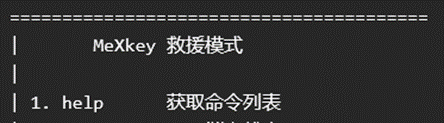
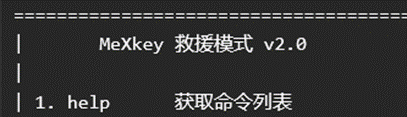
2024年3月30日后发货的MeXkey救援模式为2.1版本
2024年1月16日后发货的MeXkey救援模式为2.0版本
救援模式V 2.x
进入救援模式:连接USB,按键长按10秒以上,然后马上再按住按键10秒以上松开,听到电脑识别到设备。
救援模式下按键长按10秒以上重启退出救援模式。
此版本不支持1.5.0之前的固件!
救援模式V 1.x
进入救援模式:断开USB连接,按键长按5秒以上关机。再按住按键(此时黑屏)10秒以上松开。连接USB。
救援模式下按键长按5秒以上重启MeXkey。
注意:退出救援模式需要升级固件!
救援模式通用
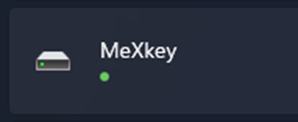
windows11系统识别 设置→蓝牙和其它设备→设备 救援模式MeXkey
串口配置
| 串口波特率 | 115200 |
|---|---|
| 数据位 | 8 |
| 校验位 | None |
| 停止位 | 1 |
救援模式的MeXkey为串口设备。请使用支持UTF-8的串口软件连接使用(Win下建议使用微软市场的“串口调试助手”)
连接串口后发送help MeXkey即会返回救援模式使用说明
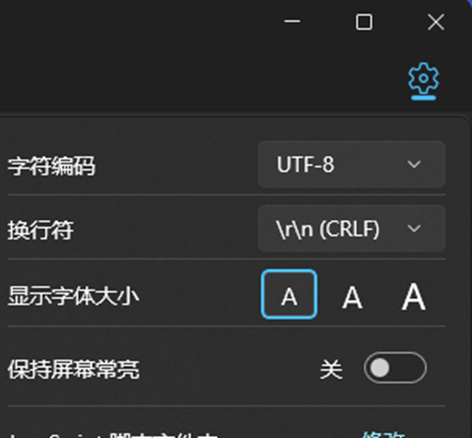
设置字符编码
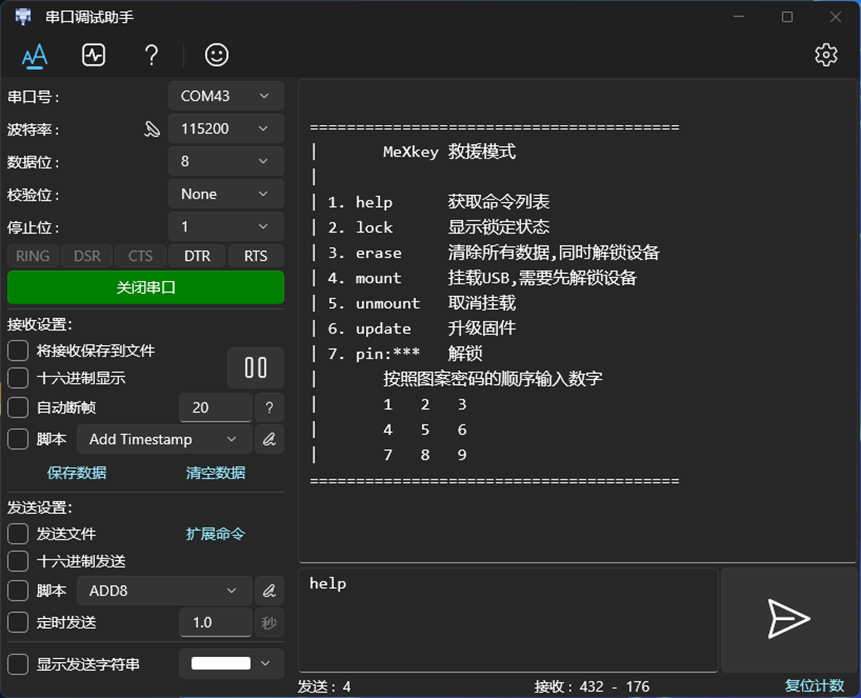
救援模式导出数据:
依次按序号输入命令发送
| 序号 | 命令 | 说明 |
|---|---|---|
| 1 | pin:你的图案密码 | 解锁设备,解锁成功会返回pin : 已解锁(unlock) |
| 2 | mount | 挂载U盘,此时串口会断开,需要重新连接串口 此时电脑会出现U盘,可以备份数据,导入固件 |
救援模式升级固件:
依次按序号输入命令发送
| 序号 | 命令 | 说明 |
|---|---|---|
| 1 | pin:你的图案密码 | 解锁设备,解锁成功会返回pin : 已解锁(unlock) |
| 2 | mount | 挂载U盘,此时串口会断开,需要重新连接串口 此时电脑会出现U盘,可以备份数据,导入固件 |
| 3 | unmount | 取消挂载U盘,此时串口会断开,需要重新连接串口 |
| 4 | update | 会显示固件版本,升级完成会提示, MeXkey会自动重启到新固件 |
注意事项
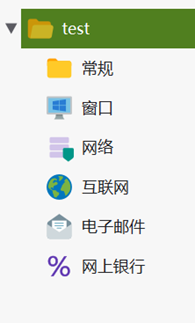
- Kdbx文件只支持一级目录,如下图
-
MeXkey的采用一机一密,每台设备随机生成密钥加密存储的数据。如果芯片损坏将无法解密数据。重要数据请做好备份。
-
MeXkey固件启用了签名认证和加密,外部编程FLASH的行为易导致MeXkey无法启动,同时由于MeXkey的一机一密,可能再也无法写入固件。如果要编程,请考虑好后果。
-
目前kdbx文件最大支持4M
-
蓝牙功耗比较大,可能低电量时会大电流拉低电池电压导致设备重启
-
升级新版本要求请看升级日志。MeXkey也允许降级,但是有可能出现无法启动,需要到救援模式清空数据。
其它说明
-
在MeXkey上不能新增条目。如果有注册需求,可以在数据库中添加几个注册模板,注册时使用注册模板的用户名和密码。等能用KeePass软件时在创建对应条目,修改密码。
-
如果使用keyx密钥文件,在MeXkey读取一次后,就可以删除MeXkey U盘分区中的keyx文件。如果keyx密钥文件修改,将新的密钥文件复制到U盘,重新读取一次。
-
如果不再使用密钥文件,请在MeXkeyConfig.txt输入一次密码,同时不要在MeXkey U盘分区中放置keyx密钥文件。
-
如果kdbx的图标或者更高级附件可能会导致加载速度变慢(感谢群友 非㊣常沉睡 测试)
常见问题
-
收到的MeXkey黑屏无法启动
-
可能在快递途中挤压到了按键,导致MeXkey进入了救援模式
-
连接电脑,查看是否识别到救援模式 救援模式说明
-
如果电脑识别到了,请按救援模式说明 进行升级固件操作
-
-
救援模式,电脑无法识别设备
-
换一个USB插口试下
-
长按按键5秒以上重启救援模式
-
二维码
| 代码 | 说明 | |
|---|---|---|
| WiFi | WIFI:T:WPA2;S:handsome;P:123456789;; | WIFI:T:加密方式;S:名字;P:密码;; |
| 名片 | BEGIN:VCARD VERSION:2.1 N:名字 ORG:公司 TITLE:职位 TEL;WORK;VOICE:工作电话 TEL;HOME;VOICE:家庭电话 ADR;WORK:工作地址 ADR;HOME:住宅地址 EMAIL;PREF;INTERNET:电子邮箱 END:VCARD | 把对应中文改成你就好,不需要的可以删掉 |
连接
KeePass https://keepass.info/download.html
KeePass中文包 [https://sourceforge.net/projects/keepass/files/Translations%202.x/2.54/KeePass-2.54-Chinese_Simplified.zip/download?use_mirror=zenlayer](https://sourceforge.net/projects/keepass/files/Translations 2.x/2.54/KeePass-2.54-Chinese_Simplified.zip/download?use_mirror=zenlayer)
KeePassXC https://KeePassXC.org/download/
购买连接
MeXkey已停产